发布时间:2026-07-08 10: 00: 00
品牌型号:MacBook Pro
系统:macOS Sonoma 14.5
软件版本:AirServer 7.2.7
想要将苹果手机投屏到电脑上该怎么办?在日常生活中,我们常常想把手机上的精彩内容投屏在电脑上,与家人朋友一起分享。电脑屏幕不仅比手机屏幕大,而且投屏效果和音效也比手机强。下面就为大家介绍苹果手机投屏软件推荐,iPhone投屏到电脑怎么做的相关内容。
一、苹果手机投屏软件推荐
如今苹果手机已经在手机品牌市场占有非常大的比例,各种专门应用于苹果手机的软件也是层出不穷,虽然苹果系统有一定的局限性,但是仍然阻挡不了我们对它的热情。下面就为大家介绍三款适合苹果手机又非常好用的投屏软件。
1、AirServer投屏软件
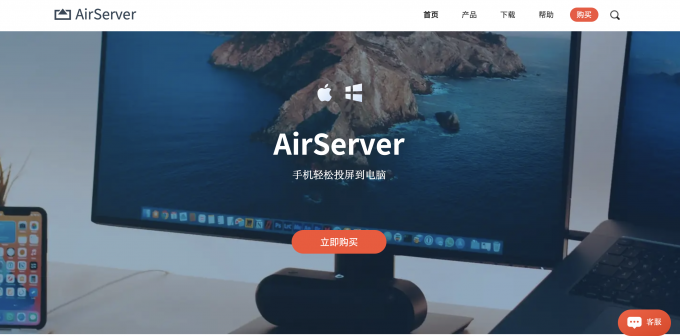
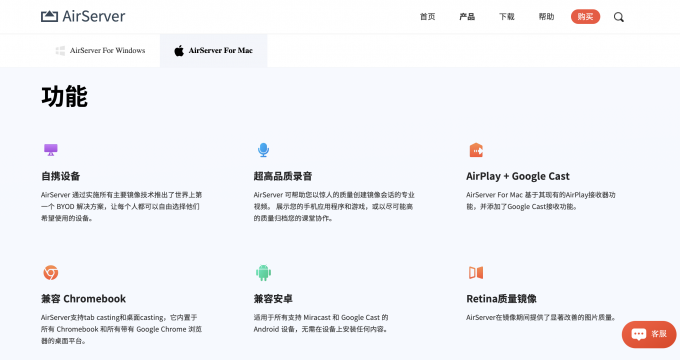
AirServer投屏软件类似于苹果手机的屏幕镜像接收器,可以实现跨平台屏幕镜像。这款投屏软件允许投屏设备接收AirPlay、Google Cast和Miracast等主流信号,可以将手机的屏幕画面,包括声音实时投射到Mac电脑终端。AirServer最显著的优势是其连接的稳定性和流畅性,AirServer的传输速度最高可达到1000Mbps,传输速度快且延时低,即使在高负载情况下也能保持流畅的视频画面。

2、AirPlay
AirPlay是苹果手机自带的投屏工具,可实现iPhone投屏到Mac,且无需安装额外软件,唯一的遗憾是使用AirPlay镜像投屏会失去对电脑的其他操作权限,只能等投屏结束才能对电脑进行其他操作。

3、EV投屏
EV投屏软件支持Wifi和USB两种连接方式,支持从iOS、Android设备向Mac进行投屏,也支持电脑投屏电视。它的用户界面简单,投屏稳定流畅。

二、iPhone投屏到电脑怎么做
上面为大家介绍了三款可以在苹果手机上投屏的软件,下面我就为大家介绍使用AirServer把iPhone投屏到电脑怎么做的步骤。
1、安装软件。
前往AirServer中文网站(https://www.toupin.net.cn/)下载安装软件,AirServer共有两个软件版本分别支持Windows和Mac操作系统,大家根据不同的操作系统下载对应的软件版本并安装软件。Mac系统的用户可以直接从启动台打开软件。

2、设置电脑投屏名称和密码。
右键打开“Preferences”选项,设置需要接受投屏信号的电脑名称和密码。

3、在设置中心选择“General”,这里可以设置投屏电脑的名称和投屏时需要输入的密码。

4、下载iPhone手机客户端软件
前往AppStore下载“AirServer Connect”官方客户端软件,如下图,打开iPhone手机中的投屏软件。

5、扫描QR二维码连接电脑投屏
iPhone手机和电脑都安装好软件后,点击电脑状态栏AirServer图标,然后选择【Show QR code】,随后用iPhone的“AirServer Connect”扫描二维码,扫描成功后,会显示成功添加投屏电脑的画面,如下图所示。

6、iPhone打开屏幕镜像功能
在iPhone手机页面找到屏幕镜像功能并开启,找到已经设置好的投屏电脑的名称并选择连接。

三、总结
以上是苹果手机投屏软件推荐以及iPhone投屏到电脑怎么做的相关内容。在本篇文章中向大家推荐了三款手机投屏到电脑的软件和方法,其中AirServer软件不仅连接方便且稳定,还能随时对投屏画面进行录屏操作,这款好用的投屏软件受到用户的广泛好评。
作者:Yvonne
展开阅读全文
︾
读者也喜欢这些内容:
手机如何跨设备投屏 手机的屏幕怎么在电脑上播放
手机和电脑都是我们工作与娱乐经常用到的设备,手机的灵活性高,随时帮我们记录生活中美好瞬间,电脑稳定性高且屏幕大,方便大家欣赏精彩的内容。要想将手机和电脑联合使用,就需要用到手机投屏功能了。今天和大家一起了解下手机如何跨设备投屏以及手机的屏幕怎么在电脑上播放的相关内容。...
阅读全文 >
手机投屏软件怎么设置,手机投屏软件怎么全屏
你尝试过一边办公一边刷短剧的快乐吗?如果你只会把手机摆在电脑旁看一眼电脑屏幕,再看一眼手机屏幕,那你必须要认真读完下面这篇文章。现在有一种软件叫手机投屏,可以将我们手机上的画面投放到电脑上,无论是刷剧,开视频会议还是听歌,都不会影响我们的电脑画面。今天就为大家介绍手机投屏软件怎么设置,手机投屏软件怎么全屏的相关内容。...
阅读全文 >

手机投屏后怎么放大画面 手机投屏后怎么退出投屏
随着无线投屏技术的普及,越来越多的用户开始使用AirServer等工具将手机屏幕投射到更大的显示设备上,以享受更佳的视觉体验。然而,在实际操作中,我们可能会遇到如何调整画面大小以及如何退出投屏的问题。本篇文章就将为大家介绍手机投屏后怎么放大画面以及手机投屏后怎么退出投屏的解决方法。...
阅读全文 >

手机投屏后没有声音怎么解决 手机投屏后如何放大画面
随着手机投屏技术的普及,越来越多用户开始利用手机把内容投射到大屏幕上,以便进行演示、观看视频或分享照片。然而,在享受这一便利的同时,不少用户遇到了诸如投屏后没有声音、画面不够清晰等问题。这些问题不仅影响了整体的使用体验,也让分享的效果大打折扣。本文将为大家介绍手机投屏后没有声音怎么解决以及手机投屏后如何放大画面。...
阅读全文 >