发布时间:2026-06-10 10: 00: 00
品牌型号:MacBook Pro
系统:macOS Sonoma 14.5
软件版本:AirServer 7.2.7
在如今这个手机盛行的时代,越来越多的人选择使用手机和朋友一起玩游戏或追剧,奈何手机屏幕太小实在难以尽兴,手机投屏的出现解决了屏幕小的难题。今天和大家介绍下手机投屏电脑如何做到满屏,手机投屏电脑后怎么使用键盘的相关内容。
一、手机投屏电脑如何做到满屏
我一直使用的是这款投屏软件AirServer,能一键将手机画面投放到电脑显示器上,同时还可以做到满屏投屏播放手机画面。
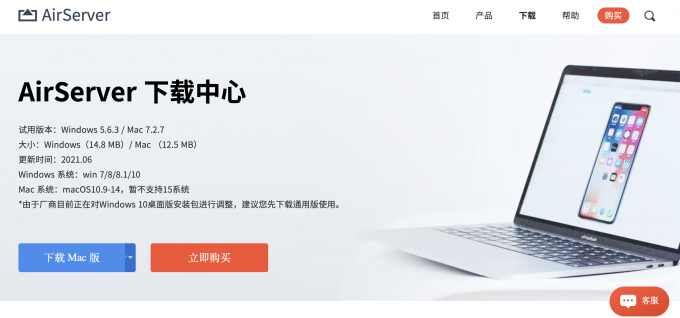
下载并安装软件后,下面演示一下手机投屏电脑满屏的具体操作方法。
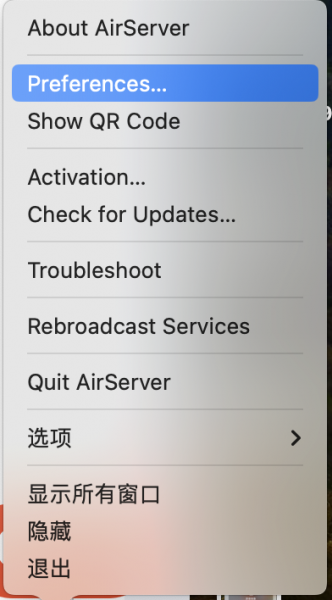
1、打开并运行AirServer投屏软件,右键打开功能栏并选择“Preferences”,对电脑投屏进行设置。
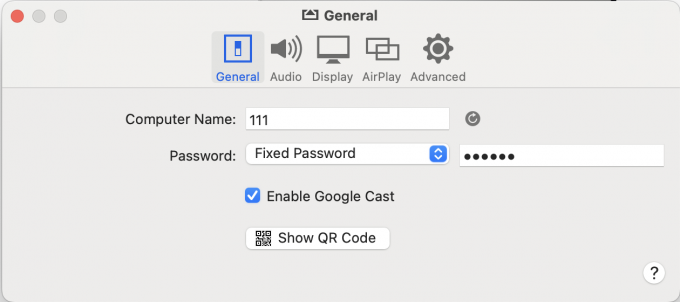
2、从General选项对计算机的名称进行自定义,并选择连接密码,这里设置的电脑名称将用于后续的手机端连接,我们可以选择设置连接密码或者不添加密码。
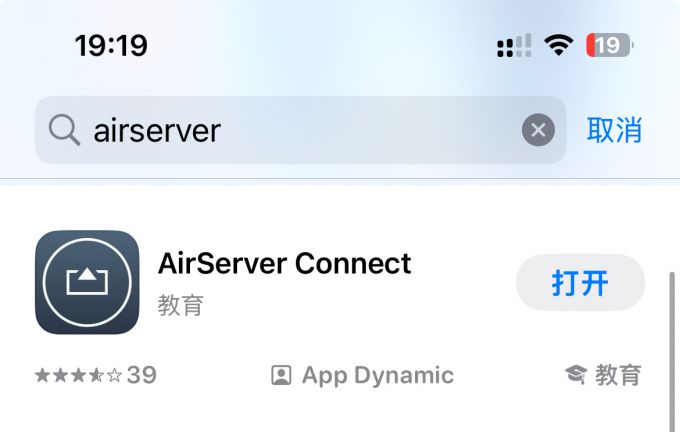
3、在手机App Store搜索“AirServer”软件,找到后下载并安装。
4、重新打开电脑端AirServer软件,点击主界面中的“Show QR code”字样,会弹出设备连接的二维码。
5、获得二维码后,使用手机端的“Scan QR Code”命令,识别该二维码,会弹出连接成功的提示界面。
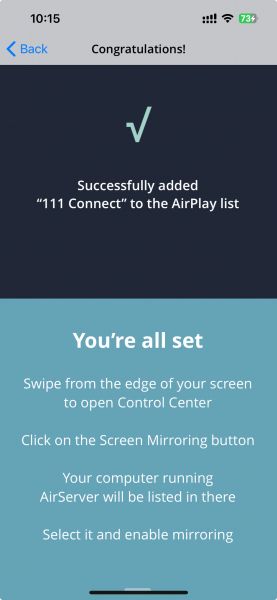
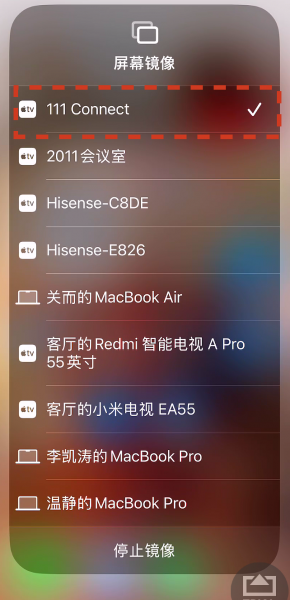
6、手机端连接成功后,启动手机的“屏幕镜像”功能,选择列表中代表电脑名称的字样,点击连接,就可以将手机屏幕投放到电脑上了。
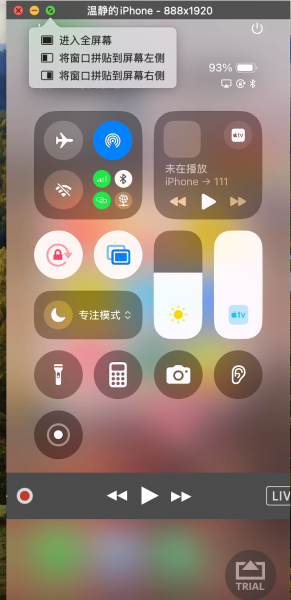
7、完成投屏后,点击投屏左上角的绿色按钮并选择“进入全屏幕”就可以看到手机投屏满屏的效果。
二、手机投屏电脑后怎么使用键盘
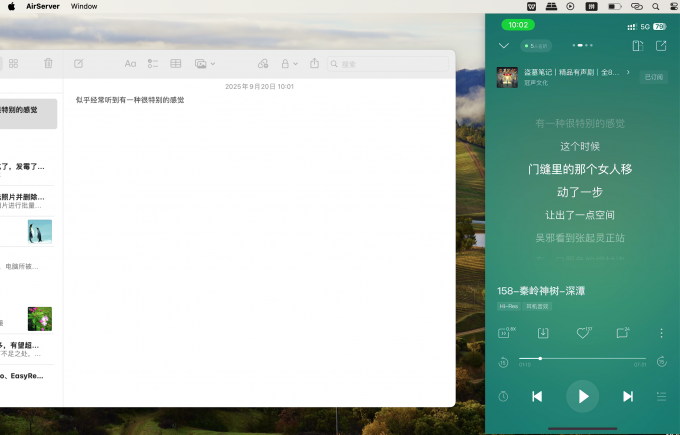
当我们使用苹果电脑自带的镜像投屏功能进行投屏操作,是无法使用电脑键盘进行其他操作的,使用AirServer投屏软件可以彻底解决键盘不能使用的问题,AirServer不仅可以将手机上的内容完整投屏到电脑上而且还不会影响电脑的任何操作,我们可以选择满窗口投屏,在查看手机屏幕的同时也不影响我们对电脑的控制。
当我们使用AirServer 将手机投屏在电脑屏幕上,可以看到手机的屏幕处于窗口的状态。在投屏窗口状态下,我们还可以使用电脑键盘进行操作。
三、总结
在本文中,我们介绍了手机投屏电脑如何做到满屏,手机投屏电脑后怎么使用键盘。使用AirServer手机投屏软件不仅可以满足我们对电脑满屏投放的要求,还可以在窗口投屏的状态下继续对电脑进行其他指令操作。如果大家想要了解更多关于手机投屏软件的使用技巧,可以访问AirServer中文网站进行学习。
作者:Yvonne
展开阅读全文
︾
读者也喜欢这些内容:

苹果手机投屏软件推荐 iPhone投屏到电脑怎么做
想要将苹果手机投屏到电脑上该怎么办?在日常生活中,我们常常想把手机上的精彩内容投屏在电脑上,与家人朋友一起分享。电脑屏幕不仅比手机屏幕大,而且投屏效果和音效也比手机强。下面就为大家介绍苹果手机投屏软件推荐,iPhone投屏到电脑怎么做的相关内容。...
阅读全文 >
手机如何跨设备投屏 手机的屏幕怎么在电脑上播放
手机和电脑都是我们工作与娱乐经常用到的设备,手机的灵活性高,随时帮我们记录生活中美好瞬间,电脑稳定性高且屏幕大,方便大家欣赏精彩的内容。要想将手机和电脑联合使用,就需要用到手机投屏功能了。今天和大家一起了解下手机如何跨设备投屏以及手机的屏幕怎么在电脑上播放的相关内容。...
阅读全文 >
手机投屏软件怎么设置,手机投屏软件怎么全屏
你尝试过一边办公一边刷短剧的快乐吗?如果你只会把手机摆在电脑旁看一眼电脑屏幕,再看一眼手机屏幕,那你必须要认真读完下面这篇文章。现在有一种软件叫手机投屏,可以将我们手机上的画面投放到电脑上,无论是刷剧,开视频会议还是听歌,都不会影响我们的电脑画面。今天就为大家介绍手机投屏软件怎么设置,手机投屏软件怎么全屏的相关内容。...
阅读全文 >
用AirServer做商务演示有什么优势 商务演示投屏用AirServer卡吗
在做商务演示时,如果需要投屏手机画面到电脑,应该怎么操作呢?我们可以借助AirServer这款【屏幕镜像】投屏方案,假如我们需要从苹果手机投屏到苹果电脑,在手机的【屏幕镜像】中无法显示Mac电脑,安装AirServer后,即可搜索到Mac电脑,并且支持镜像功能。本文将为大家介绍用AirServer做商务演示有什么优势,商务演示投屏用AirServer卡吗的相关内容。...
阅读全文 >