发布时间:2026-05-15 14: 41: 00
品牌型号:MacBook Pro
系统:macOS Sonoma 14.5
软件版本:AirServer 7.2.7
手机和电脑都是我们工作与娱乐经常用到的设备,手机的灵活性高,随时帮我们记录生活中美好瞬间,电脑稳定性高且屏幕大,方便大家欣赏精彩的内容。要想将手机和电脑联合使用,就需要用到手机投屏功能了。今天和大家一起了解下手机如何跨设备投屏以及手机的屏幕怎么在电脑上播放的相关内容。
一、手机如何跨设备投屏
苹果手机投屏到电脑的方法很简单,我们可以根据自己的需求和使用习惯从以下两种方法选择一种进行电脑投屏:
1、手机软件投屏
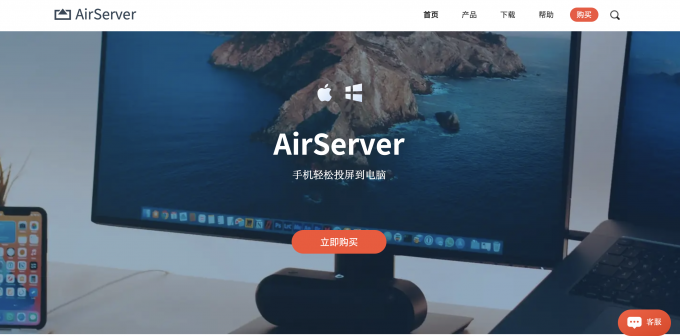
如果想要手机跨设备投屏到电脑上,我们可以直接找一款合适的软件,这类投屏软件基本都操作简单容易上手。AirServer投屏软件属于当中的优秀软件之一,只需要在电脑上安装该软件,就可以轻松实现电脑投屏。
2、使用手机系统内置功能投屏到电脑
除了专业软件外,很多手机和电脑也内置了投屏功能。比如苹果手机自带Airplay, 安卓手机自带Miracast, 都可以直接把屏幕投放到电脑上。下面以苹果电脑为例,为大家解析一下如何使用Airplay投屏到苹果电脑上。
第一步,点击苹果手机上的屏幕镜像。
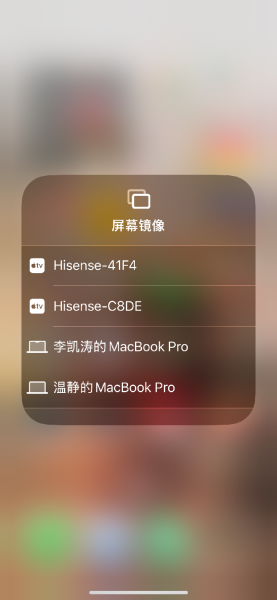
第二步,在弹出的设备清单中选择需要投屏的电脑,开始手机投屏。
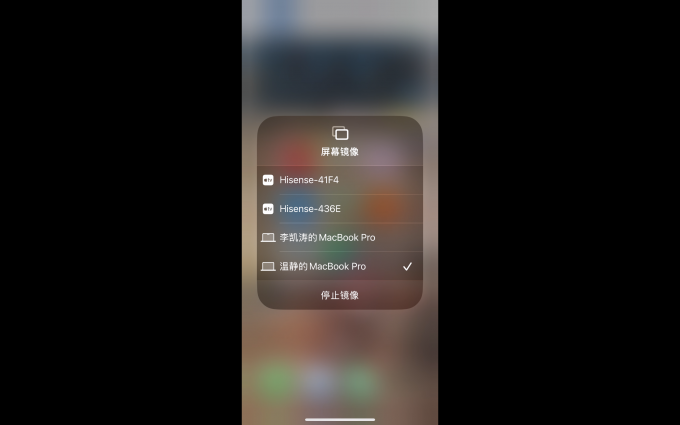
虽然苹果手机自带的屏幕镜像功能操作比较方便,但是无法在手机投屏的同时还支持我们对电脑进行其他操作,这是苹果手机投屏功能实现的遗憾。
二、手机的屏幕怎么在电脑上播放
利用投屏软件AirServer,可以实现手机屏幕投屏在电脑上播放视频,同时不影响我们正常的办公。具体操作如下:
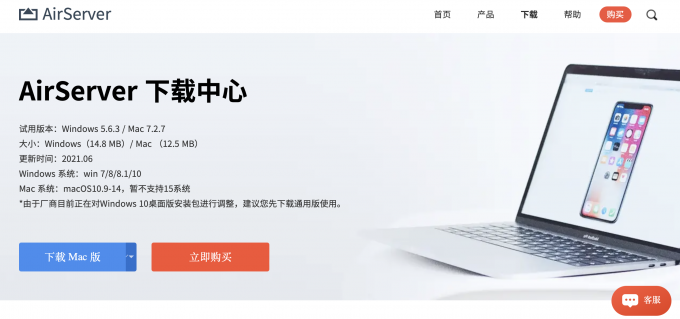
1、从AirServer中文网站下载软件并根据软件提示将AirServer安装在电脑上。
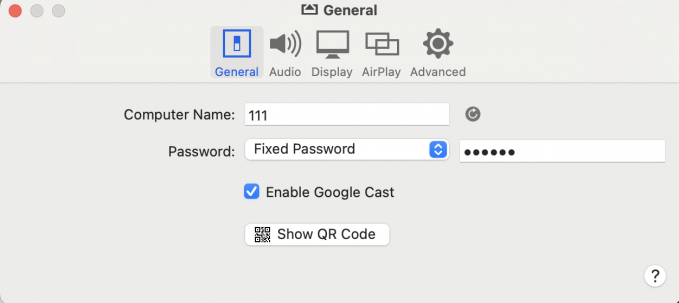
2、打开AirServer“Preferences”选择,设置投屏电脑名称以及投屏密码,设置密码可以保证电脑不被其他人恶意投屏。如果AirServer设置了密码保护,那么在手机上会出现输入密码的提示,按照要求输入正确的密码后,就可以完成连接。如果电脑不需要设置投屏密码可以直接选择“No Password”。
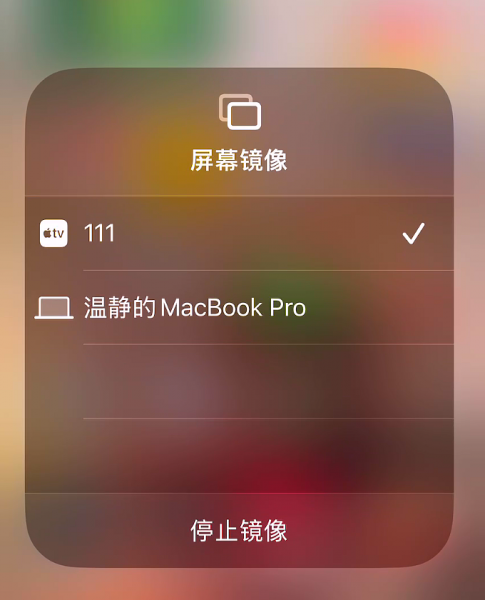
3、完成电脑设置后,再次打开苹果手机的镜像功能,即可搜索到上一步设置的电脑名称,点击即可投屏。
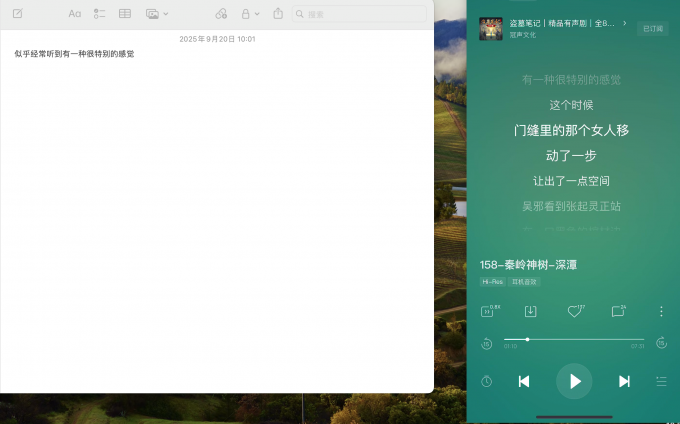
4、成功投屏后,打开手机视频或者播放音乐就能在电脑上同时播放手机画面了。如下图,使用AirServer投屏软件投放的手机屏幕只占用部分电脑屏幕,我们在投屏的同时还可以继续办公。
三、总结
本篇文章为大家介绍了手机如何跨设备投屏以及手机的屏幕怎么在电脑上播放。通过上述的步骤,可以轻松实现手机和电脑屏幕之间的投屏。尽管部分手机自带投屏功能,但是借助一些AirServer投屏工具,除了拓展投屏功能外,还能享受更多的操作便利。
作者:Yvonne
展开阅读全文
︾
读者也喜欢这些内容:

苹果手机投屏软件推荐 iPhone投屏到电脑怎么做
想要将苹果手机投屏到电脑上该怎么办?在日常生活中,我们常常想把手机上的精彩内容投屏在电脑上,与家人朋友一起分享。电脑屏幕不仅比手机屏幕大,而且投屏效果和音效也比手机强。下面就为大家介绍苹果手机投屏软件推荐,iPhone投屏到电脑怎么做的相关内容。...
阅读全文 >
手机投屏电脑如何做到满屏 手机投屏电脑后怎么使用键盘
在如今这个手机盛行的时代,越来越多的人选择使用手机和朋友一起玩游戏或追剧,奈何手机屏幕太小实在难以尽兴,手机投屏的出现解决了屏幕小的难题。今天和大家介绍下手机投屏电脑如何做到满屏,手机投屏电脑后怎么使用键盘的相关内容。...
阅读全文 >
手机投屏软件怎么设置,手机投屏软件怎么全屏
你尝试过一边办公一边刷短剧的快乐吗?如果你只会把手机摆在电脑旁看一眼电脑屏幕,再看一眼手机屏幕,那你必须要认真读完下面这篇文章。现在有一种软件叫手机投屏,可以将我们手机上的画面投放到电脑上,无论是刷剧,开视频会议还是听歌,都不会影响我们的电脑画面。今天就为大家介绍手机投屏软件怎么设置,手机投屏软件怎么全屏的相关内容。...
阅读全文 >

AirServer怎么做教学演示 AirServer怎么投屏课件内容
随着教育的发展,多媒体教学成为“现代化”课程的重要部分,AirServer是一款专业的屏幕镜像接收软件,在多媒体电脑上安装后,能够实现手机一键投屏,在教学演示与课件展示场景下,提供稳定的连接。本文将为大家介绍AirServer怎么做教学演示,AirServer怎么投屏课件内容的相关内容。...
阅读全文 >